ブログやSNS、クリエイティブな作業をしていると、「この画像をもう少し大きく使いたい」「昔作った画像の画質を整えたい」「AI生成画像やイラストの細部をもう少しきれいに見せたい」と感じる場面がありませんか?
特に、Web用に作った小さめの画像をサムネイルやアイキャッチで大きく使いたいときは、拡大すると線がぼやけたり、全体が粗く見えたりすることがあります。写真であればノイズやピンぼけ、イラストであれば線のにじみや解像度不足が気になることもあります。
そんなときは、AIを使って画像を高画質化・拡大できるソフト「Aiarty Image Enhancer」が便利です。
この記事では、Aiarty Image Enhancerの基本的な特徴、どのような人に向いているのか、利用料金の違いなどを紹介します。実際に使ってみた感想や、画像制作やサイト運営の視点からまとめていきます。
Aiarty Image Enhancerとは?
Aiarty Image Enhancerは、AIを使って画像・写真・イラストを高画質化できるデスクトップ向けソフトです。
主な用途は、低解像度の画像を大きくしたり、ぼやけた画像を見やすくしたり、ノイズや圧縮による荒れを軽減したりすることです。写真だけでなく、AI生成画像やイラスト素材などにも使えるため、画像を扱うクリエイターやブログ運営者にとっても活用しやすいツールだと感じました。
使い方は比較的シンプルで、画像を読み込み、AIモデルや拡大倍率を選び、プレビューで仕上がりを確認してから書き出す流れです。専門的な画像編集ソフトのように細かな設定を一つずつ調整するというよりも、AIに補正を任せながら、画像を見やすく整えていくタイプのソフトです。
また、画像を拡大するだけでなく、ぼかしの軽減、ノイズ除去、ディテールの補完、色味の調整などにも対応しています。そのため、「元画像の雰囲気を残しつつ、WebやSNSで使いやすい状態に整えたい」という用途に向いています。
実際に使ってみた
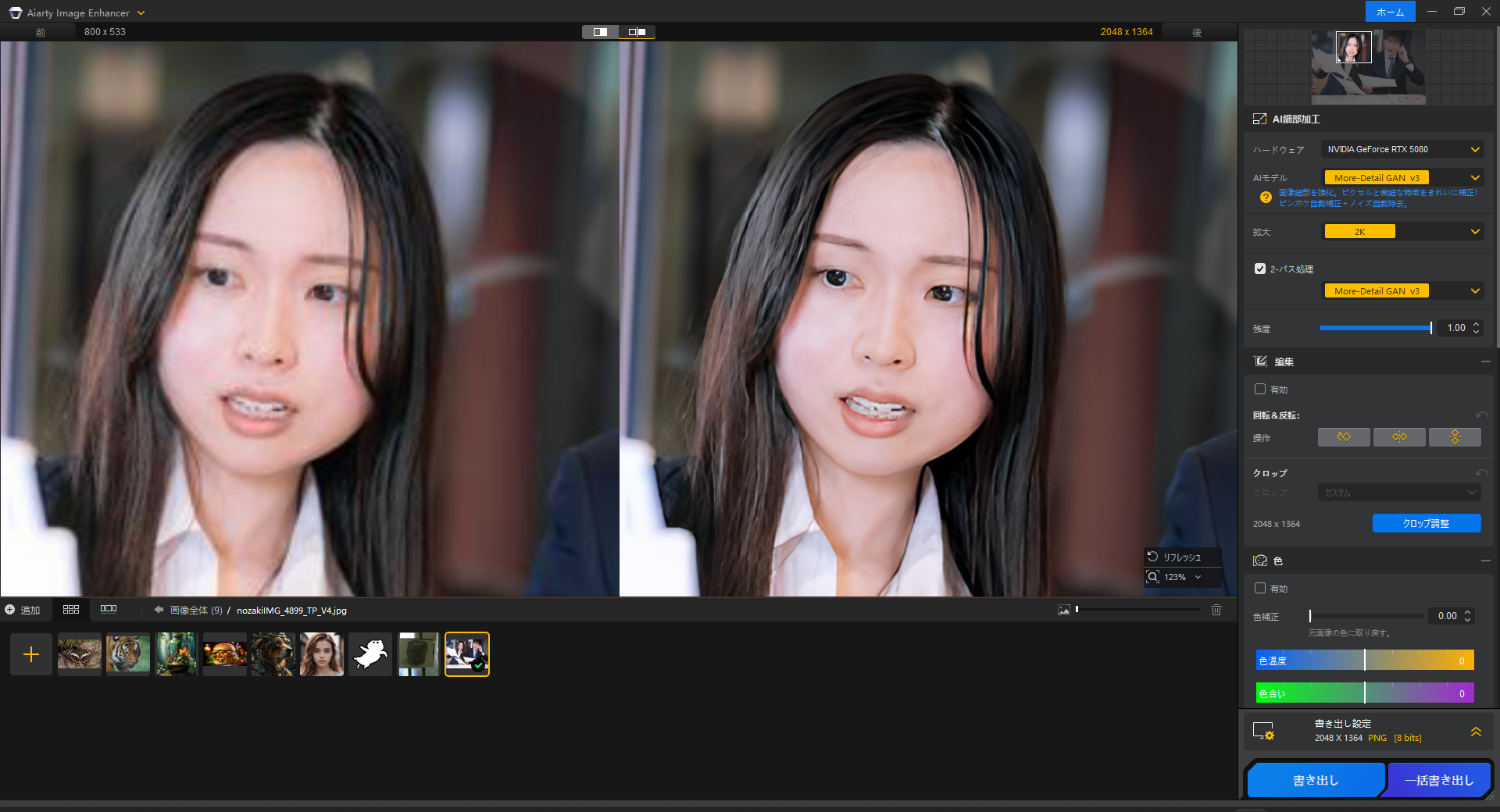
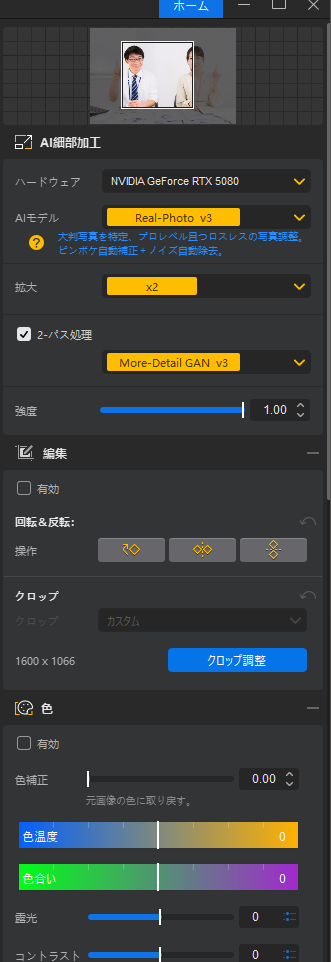
使い方は簡単です。Aiarty Image Enhancerを起動したら高画質化させたい画像をツール上にドロップするだけ。まずはデフォルトで2倍のサイズに変換してくれます。下のビデオは、800×533から1600×1066ピクセルにアップスケールしたものです。私の環境はRTX5080のGPUを使用で5秒くらいでした。(はやい!)
このビデオでは写っていませんが、サイドバーにある各種設定でAIモデルの変更や、拡大倍率の変更、色味の変更などの設定が可能です。拡大倍率は使用するAIモデルによって異なり、8K(8000ピクセル以上)にも拡大可能。
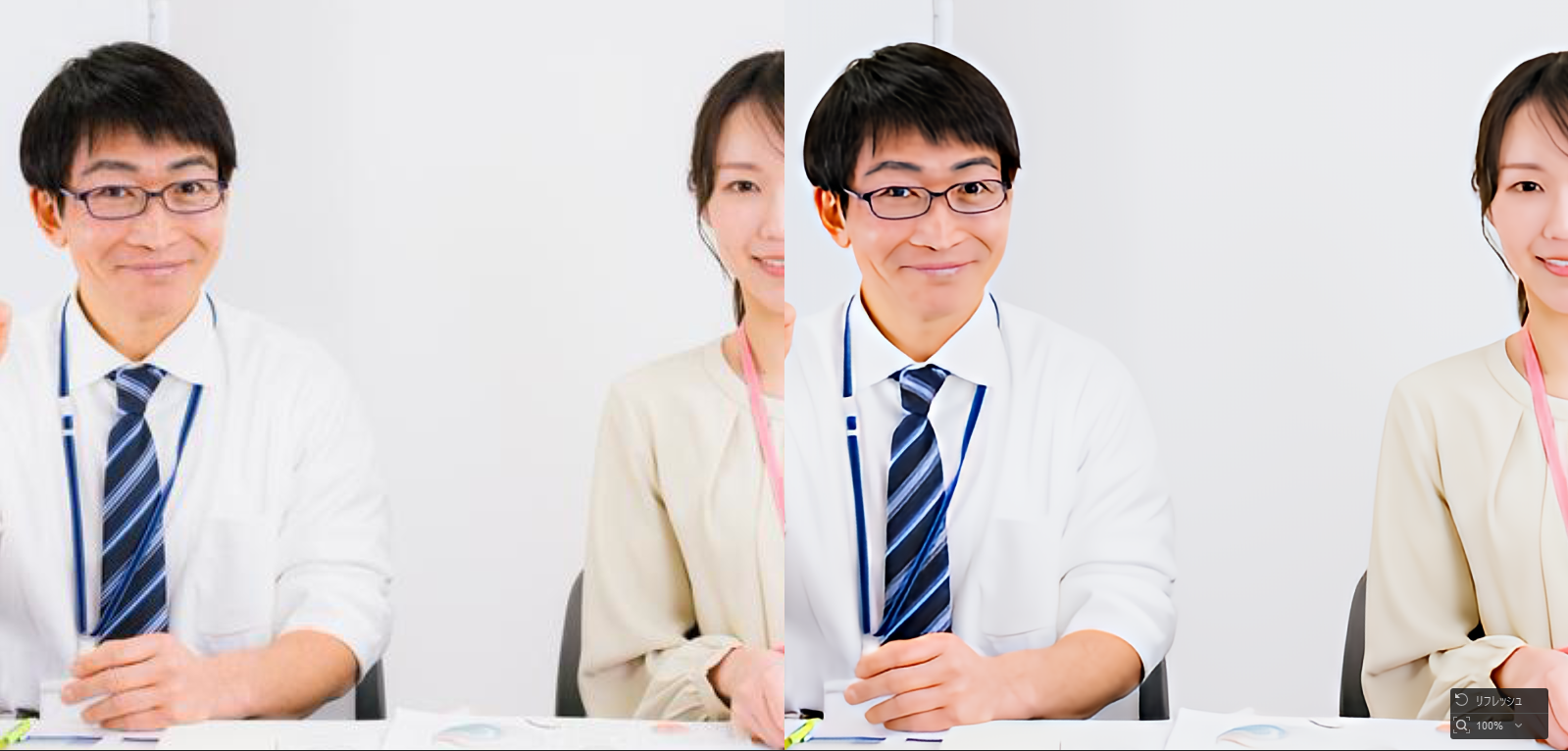
Aiarty Image Enhancerの特に便利な機能は、顔のレタッチができることです。よくあるアップスケールツールだと、以下のように目元がいかにもAIで作った感じになってしまいがちですが、
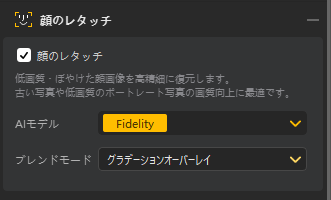
サイドバーにある顔のレタッチにチェックを入れると・・・
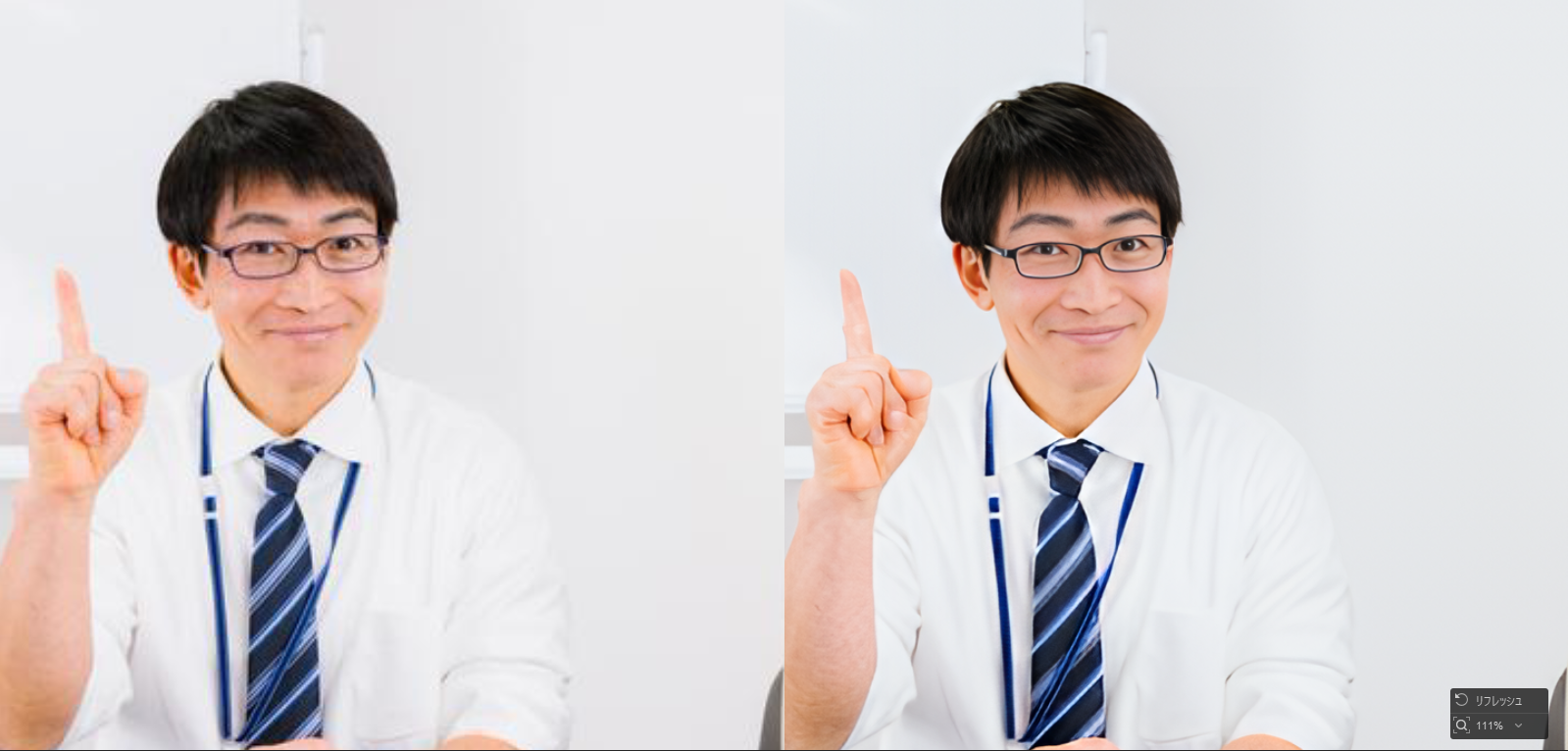
自然な顔に調整してくれます。これは人物を含む画像を拡大したい人にとってはかなりありがたい機能になるかと思います。
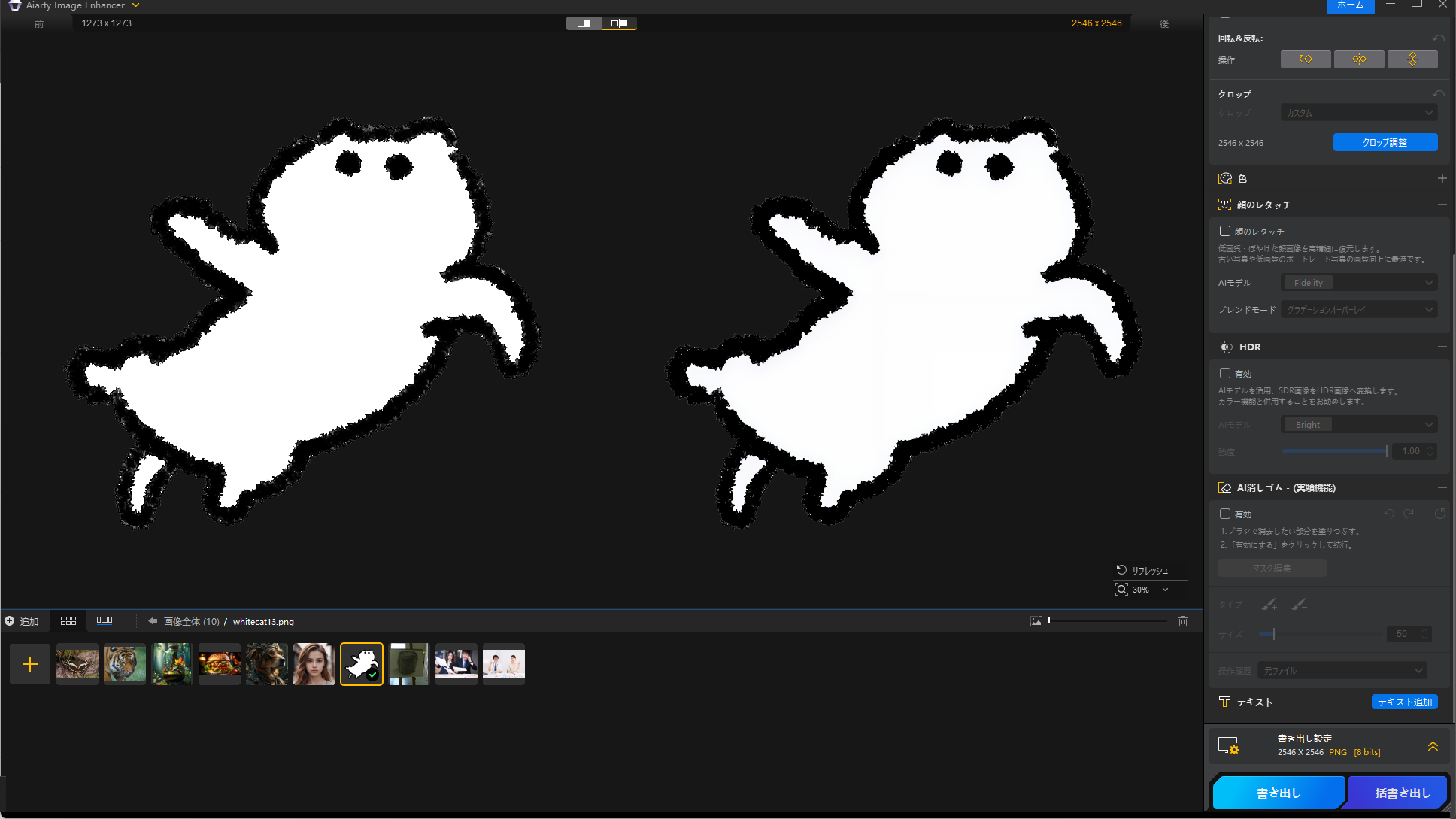
また、透過されたPNG画像も透過状態を維持しつつ拡大可能です。イラストを描いたけど、小さすぎてグッズやポスターに使いにくい・・・という時に便利です。
このツールはAIツールではありますが、アップした画像を学習するようなツールとは違うので、安心してご使用ください。
Aiarty Image Enhancerの利用料金
Aiarty Image Enhancerには、無料で試せるプランと、有料のライセンスがあります。
無料版は、まず使い心地を確認したい人向けです。実際に画像を読み込んで、どのように高画質化されるのかを試せるため、購入前に自分の画像との相性を確認できます。ただし、無料版には書き出し枚数や透かしなどの制限があるため、仕事やサイト運営で継続的に使う場合は有料版を検討した方がよさそうです。
有料プランには、年間プランと永久ライセンスがあります。2026年6月時点では、年間プランは5,980円、永久ライセンスは7,880円で案内されています。価格はキャンペーンや時期によって変わる可能性があるため、購入前には公式サイトの最新料金を確認してください。
年間プランは、1年間使えれば十分という人や、まずは一定期間だけ試してみたい人に向いています。永久ライセンスは、買い切りで長く使いたい人向けです。価格差が大きくない時期であれば、今後も画像の高画質化を継続して使う予定がある人は、永久ライセンスの方が選びやすいと思います。
ブログ運営、素材制作、SNS投稿、AI生成画像の仕上げなどで画像を日常的に扱う人であれば、無料版で仕上がりを確認したうえで、有料版に切り替える流れがよさそうです。特に、複数の画像をまとめて処理したい場合や、透かしなしで実用的に書き出したい場合は、有料ライセンスの方が使いやすくなります。
Aiarty Image Enhancerの注意点・向いている人
Aiarty Image Enhancerは、画像を手軽に高画質化したい人に便利なソフトですが、どの画像でも必ず理想通りに仕上がるというわけではありません。
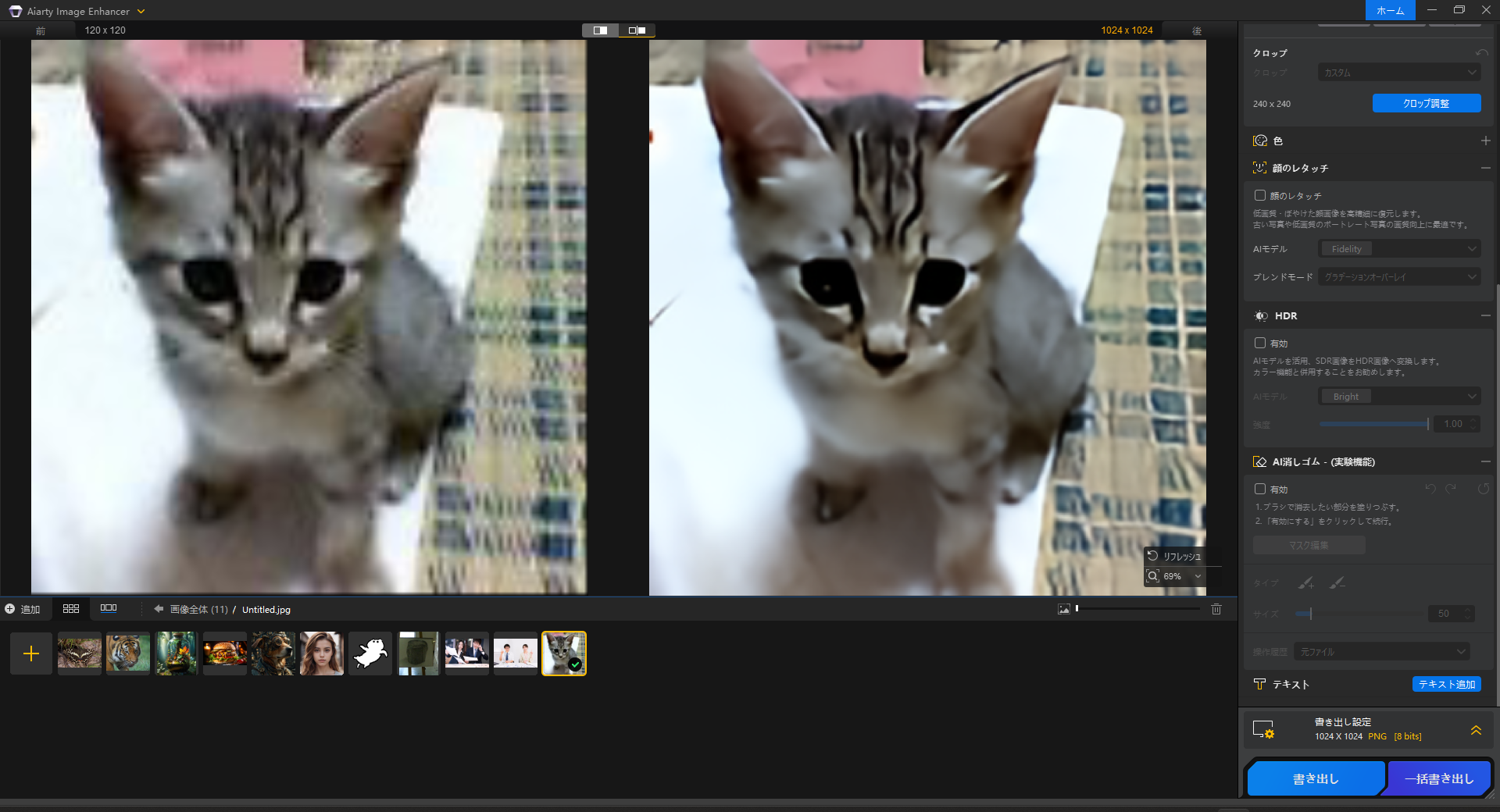
例えば、ガラケー時代に撮った120×120の写真を1000ピクセル以上にアップスケールしても、高画質と呼べるほどのものにはなりません。
AIによる補正は、元画像の情報をもとに細部を推測して補う仕組みです。そのため、元画像の状態によっては、線が少し強調されすぎたり、質感が変わって見えたりすることがあります。写真の場合は肌や髪の質感、イラストの場合は線の太さや塗りの雰囲気が変わる可能性があります。
また、高解像度で書き出すほど処理に時間がかかるため、パソコンの性能によっては待ち時間が長くなることもあります。大量の画像をまとめて処理したい場合や、大きなサイズで書き出したい場合は、ある程度スペックに余裕のある環境の方が使いやすいです。
向いている人としては、ブログやサイトに使う画像をきれいに整えたい人、昔作った画像を再利用したい人、AI生成画像の仕上がりをもう一段きれいにしたい人、SNSやサムネイル用に画像を大きく使いたい人などが挙げられます。